Post più popolari

E POI SIAMO NOI I CRIMINALI.

\\ AndreHACK

mercoledì 7 settembre 2011

Megavideo Video Downloader


Come scaricare da Megavideo ? Come effettuare il download video da MegaVideo ? La risposta definitiva ai problemi di chi non ha ancora effettuato un abbonamento al servizio di hosting video e film di Megavideo è Megavideo Video Downloader, un ottimo software che ci semplificherà di molto il download video e film dal noto portale di “film-sharing”. Come saprete, passare ad un account PRO su Megavideo significa disporre di diversi vantaggi come il download diretto di qualsiasi file multimediale in hosting presso il portale, avrete una barra identica a quella che vedete in alto e il download video sarà questione di 1 click. Come procedere con Megavideo Video Downloader ? Scarichiamo il software e procediamo alla sua installazione sul nostro PC dopodichè basterà inserire l’url presso cui si trova il video – film di cui vogliamo efettuare il download, semplice no ?
Megavideo - barra download
Riassumendo, effettuiamo l’installazione di Megavideo Video Downloader  e prendiamo nota dell’url presso cui si trova il video di cui vogliamo effettuare il download.
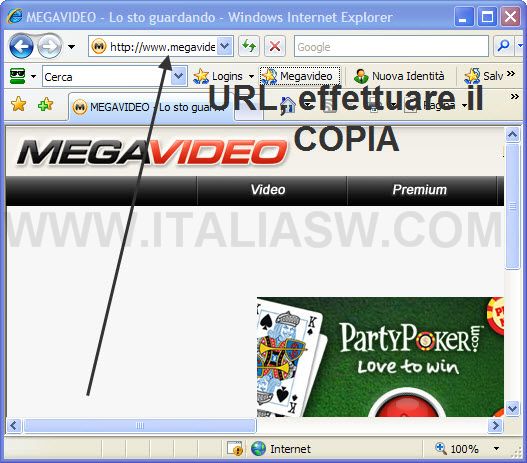
Megavideo - Nota URL
Ricopiamo l’url del video all’interno del Box dedicato di Megavideo Video Downloader dopodichè premiamo il pulsate Add, è questione di tempo per vedete il nostro video – film offline.

NOTE

Il servizio non consente il download diretto dei video come sono stati uploadati su MegaVideo, è un prerogativa degli utenti PRO. Diffidate da chi vi dice che il download video con Megavideo Video Downloader vi fa ottenere lo stesso video uploadato originariamente dall’autore, ciò che scaricherete è un file con minor qualità. E’ impossibile infatti che un file avi (divx) scaricato da un account PRO su Megavideo la cui dimensioneè circa 690 MB diminuisca con Megavideo Video Downloader arrivando alla dimensione di 300 (circa) MB. Bisogna dire però che Megavideo Video Downloader funziona e, sebbene il file risultante sia di qualità minore rispetto a ciò che si scarica con un account PRO è guardabile. Si cosiglia in abbinamento a  Megavideo Video Downloader l’uso di un Codec Pack.


Download: http://www.megaupload.com/?d=8R013KJV

martedì 6 settembre 2011

iPhone 5 – l’applicazione facebook per far credere di avere iPhone 5!

Ho testato adesso personalmente e funziona! In paratica è un applicazione per facebook che ti permette di scrivere sulla tua bacheca come se lo stessi facendo da un iphone 5. Infatti sotto lo stato compare “inviato tramite iPhone 5″.
L'applicazione la troverete a questo indirizzo: http://www.facebook.com/viaiphonelima


Vi basterà scrivere nello spazio di testo e cliccare Update Status e dopo pochi secondi vi apparirà nella vostra bacheca quello che avete scritto..."tramite iPhone 5".

domenica 4 settembre 2011

Speedbit Video Downloader

SpeedBit Video Downloader è l'applicazione più semplice per scaricare i video preferiti dal webrealizzata dagli stessi produttori di Download Accelerator Plus - il download manager più popolare in assoluto. SpeedBit Video Downloader è completamente gratuito e consente di scaricare video da YouTube,Break, Facebook, Google, Dailymotion e altri siti contenenti video flash.

Con SpeedBit Video Downloader si possono scaricare i video sul computer per poi rivederli tutte le volte che si desidera. Il programma funziona con Internet Explorer e scaricare i video non è mai stato così semplice. Sono sufficienti infatti 3 passi: si riproduce il file desiderato, si clicca sul pulsante 'download video' e poi si può salvare.


Download: http://downloads.speedbit.com/svd2.exe

sabato 3 settembre 2011

Windows 7 ICE Extreme v1


Navigando per il web mi sono accorto che è stata rilasciata dal bravissimo coder Greifi una versione modificata di Windows 7, chiamata ICE Extreme. Si tratta di un Sistema Operativo velocissimo, stabilissimo e semplicemente fantastico sotto qualsiasi punto di vista, tra cui anche quello grafico.

Colui che ha creato Seven Ice Extreme, Greifi, è stato anche il creatore di ben 6 distribuzioni modificate di Windows XP, denominate appunto ICE e decisamente più veloci della versione originale.

L’utilizzo delle versioni ICE, in ogni caso, è assolutamente legale a patto che si possieda una copia originale della CD Key di Windows. In tal caso, la copia può essere semplicemente definita “personalizzata”. Questo è il motivo per cui Greifi nel topic ufficiale di questa versione di Windows ha deciso di non includere alcun software di attivazione all’interno dell’immagine del disco.

Le caratteristiche di Windows 7 ICE:
Ecco a voi le caratteristiche fondamentali di questo Sistema Operativo modificato:

Interfaccia Ice Style
Installazione automatizzata
Service Pack 1 Integrato
Microsoft .NET Framework 4.0 + MS Visual C++ 2010 library preinstallati
Tanti Tweaks per le performance e la stabilità del sistema
Uxtheme pre-patchato per poter installare temi non firmati
Nuove scorciatoie nei menu contestuali
3 temi personalizzati in stile Ice
Molti wallpapers aggiuntivi (di cui 3 personalizzati in stile Ice)
Seven Ice Startup

Scritte in questa piccola lista le caratteristiche sembreranno riduttive. Credo, tuttavia, di poter dire senza alcuna esitazione che Windows 7 Ice Extreme è la migliore mod di Windows 7 disponibile su tutta la rete, ed è di gran lunga migliore della versione originale.


Download torrent: http://torcache.net/torrent/65AC3F4252E5C09EE1E986FF4C2404CBD44C1303.torrent?title=[kat.ph]windows.seven.ice.extreme.v1.ita.x.86.cr3w138

Per attivare il sistema operativo, seguite questa guida: http://andrehacksblog.blogspot.com/2011/06/controllare-se-windows-7-e-attivato.html

Aumentare RAM con una semplice chiavetta USB - Tutorial


Di seguito spiegheremo come aumentare la RAM utilizzando una chiavetta USB: 

Su Windows XP 
La chiavetta USB deve essere connessa e correttamente installata. 
Andiamo su Pannello di Controllo/Sistema. Selezionare la scheda Avanzate, e clicchiamo su Impostazioni nella sezione Prestazioni. Nella finestra che si apre selezioniamo la scheda Avanzate, in basso clicchiamo su Cambia (in Memoria virtuale). Selezioniamo l’unità che rappresenta la chiavetta USB, su Dimensioni personalizzate inserimo i valori in MB, le Dimensioni iniziali e Massime (qui mettiamo un valore inferiore rispetto alla capacità della chiavetta USB). Clicchiamo Imposta e Ok per salvare e chiudere. Poi riavviamo il computer. 

Su Windows Vista / 7 
Inseriamo la chievetta USB, e dall’autoplay selezioniamo Migliora la velocità del sistema. 
Se non è presente nell’autoplay, andiamo su Start/Computer apriamo la chiavetta USB e selezioniamo Ready Boost. 
Nella finestra che si apre selezioniamo Utilizza il dispositivo, e scegliamo la spazio della penna da utilizzare come RAM.